
2025年12月29日 一難去ってまた一難

こんにちは.実家に帰ってきたと思ったら,母にジムに連行されたAluminaです(満足に運動できたので良かったですけどね).
実家にいて時間があるということで,ジムと昼ごはん・野暮用を済ませて帰宅して時間があるうちにSlackwareの起動リトライをしていました.前回まで失敗続きで起動できていなかったのですが,それに対して解決策を考えついていたのでそれを試してみました.その結果として,起動に成功しました!
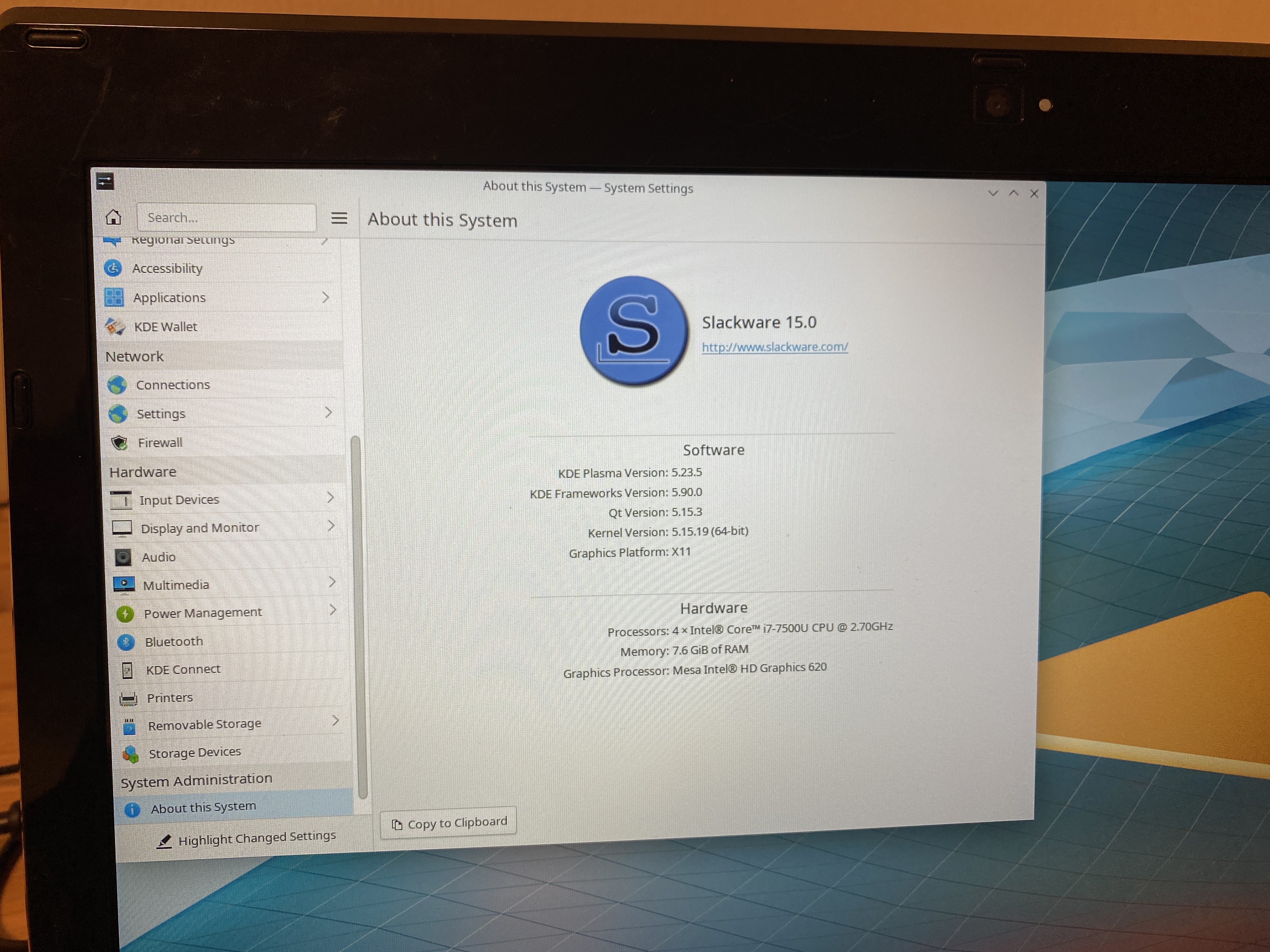
Slackwareの画面

システム構成画面

やはり,USBのSATA接続ケーブルを介してPCに接続することで,USBが1つのファイルとして扱われるLinuxシステムの都合上,起動が難しかったのかもしれません.こうして1つ学びを得ましたね,「USB接続でSlackwareを使うのは相当難しい」と.できる人は普通にいると思います(なんならやり方を教えてほしいくらいです).しかし,初学者の私がそれをするには超えなきゃいけないハードルが高く,多かったです.
そういうわけで起動に成功したSlackwareですが,今現在は試験運用のためにHDDにインストールして使っています.しかし後にSSDにインストールしなおしてデュアルブートで活用しようとしているので,今のうちに大方の設定方法を知っておこうということでいろいろ触っていたのですが,今回のトラブルの要はネットワーク問題でした.

ネットワーク問題

これに関しては身に覚えがないので困りました.どうしてもChatGPTに頼ってしまうので,フォーラムを見つつ,アドバイスの通りにいろいろいじっていくことで何とかGUIベースのNetworkManagerでWi-Fiに繋ぐことができました.詳しい原因は予測の範疇にとどまってしまいますが,今後の私のために直ったかもしれない行動をまとめておこうと思います.

1. 原因について

  1. ネットワーク管理方法の混在
    今回の問題は初期に走らせていたであろう管理方法が複数あったために競合した可能性があります. そのため,default routeが消えたり,DHCPが止まって接続がタイムアウトする,secretsの保存に失敗したりしていたと思います.
  2. polkit, keyringあたりのソフトの未起動
    これにより,GUIベースでの接続でpassの保存に失敗したり,事実としてnmcliで”secrets were required, but not provided”とメッセージが出現したりしていました.
他にはいろいろごちゃごちゃいじっていると復活したりしていたので,同じコマンドでもタイミングや回数で結果が変わった可能性があります(Scientificではありませんが...).

解決方法

ちなみに私が成功したこの問題解決方法はインストールが問題なく済んだうえで,無線デバイスが存在していてかつ問題なく動いていることを前提としています.そのため,内部的なデータの取り扱いに対する問題解決方法です.

  1. NetworkManager単独運用に固定
    今回はSlackwareをGUIベースで活用したいために,NetworkManagerメインでのインターネット管理をすることにしました.以下のコードによって,他の管理方法を無効化して,NetworkManagerメインにしました.
                                        
                                            chmod -x /etc/rc.d/rc.inet1
                                            chmod -x /etc/rc.d/rc.wpa_supplicant
                                            chmod -x /etc/rc.d/rc.dhcpcd
                                            chmod +x /etc/rc.d/rc.networkmanager
                                        
                                    
  2. ネットワーク情報をいったん削除する
    GUIベースの中でxtermを起動してCUI操作していたので,コマンドでもよかったのですが面倒だったので普通に一度接続を試みていたネットワーク情報(SSIDなど)を削除しておきました.
  3. root権限でnmcliからネットワーク接続を形成する
    NetworkManager単独運用に変更したうえで,一度登録したネットワーク情報を削除.その後にGUIベースで接続する前にCUIベースのroot権限で接続を試みてみました.
                                        
                                            sudo nmcli device wifi connect "SSID名" password "パスワード"
                                        
                                    
  4. (おまけ)ちょくちょく状態確認を行う
    私も試行錯誤している中でコマンドが上手く以下なった場合は,どこが悪いか調べるために以下の状態確認のコマンドを走らせていました.
                                        
                                            nmcli device status
                                            ip route
                                            ip neigh
                                            ip link
                                        
                                    
    ここでip routeが重要でdefault via XXX dev wlan0がないと何かがおかしいということになります.
こういった操作に加えていろいろなコマンドを打っていましたが,意味があるかわからないものばかりなのでここでは割愛します.

ネットワーク問題に関してはこんな感じで何とか解決したので,またクリーンインストールしたSlackwareで同じ問題が発生したら,これを見て解決できるか.解決できたらもっときれいにまとめて,解決しなかったらさらにやったことを追記する形でまたまとめていきます.
そして今はアプリケーションのインストール方法に躓いているので,それを何とか解決してまた日記に載せたいと思います.今日はこの辺で終わろうと思います.ではまた明日.